ホーム ブログ ページ 469

Suicaや楽天Edy、nanaco、WAONの共通ポイント「おサイフマイル」を提供へ!各サービスの還元と併用可能…

0

おサイフマイルのトライアルが実施!対象はおサイフケータイ対応Android機の利用者のみ


フェリカネットワークスがおサイフケータイ(FeliCa)を使って買い物などの支払いをすると電子マネーやポイントがもらえるゲームに挑戦できるアプリ「ラッキータッチ」を2020年2月12日(水)に「おサイフライフ+(プラス)」へリニューアルするとお知らせしています。

おサイフライフ+ではこれまでと同様に電子マネーやポイントがもらえるゲームを提供するほか、電子マネーを利用すると貯まり、電子マネーに交換できる新しいポイントサービス「おサイフマイル」のトライアルキャンペーン( https://ap.pitsquare.jp/osaifu/osaifulifeplus/mile/campaign/202002/ )も実施予定だということです。

なお、これまではおサイフケータイのみで利用できたラッキータッチですが、おサイフライフ+ではプラスチックICカードなどによる各サービスの利用者でもゲームに参加できるようになるなど、より使いやすくパワーアップするということです。

おサイフマイルはラッキータッチやおサイフライフ+に対応する非接触IC決済サービス「Suica」および「楽天Edy」、「nanaco」、「WAON」に対応するフェリカネットワークスが運営する共通ポイントで、これらの決済サービスで支払いをすると100円ごとに1マイルが貯まります。

さらに毎月の獲得マイルによって上位者にはステージ特典でマイルが付与されるとのこと。また貯まったマイルは各サービスのポイントである「JRE POINT」や「楽天Edy残高」、「nanacoポイント」、「WAONポイント」に交換可能となっています。ただし、ラッキータッチでは「dポイントカード」にも対応していますが、おサイフマイルには含まれていません。

まずはトライアルキャンペーンとして4月から最大1万人(応募人数が超過した場合は抽選)によるテストが6月30日(火)まで行われる予定で、その後、本格展開をめざすとしており、トライアルキャンペーンは2月12日から3月10日までおサイフライフ+にて募集が開始されます。なお、各サービスの決済で貯まるポイントとおサイフマイルは併用でき、両方貯まるとのこと。

一方、リニューアル後のおサイフライフ+ではこれまでのラッキータッチと同様にAndroid向けアプリが提供され、ラッキータッチに加え、プラスチックICカードなどでの電子マネー・非接触IC決済の利用でもゲームにチャレンジできる「ラッキータッチ(カードでゲーム)」が提供されます。

また普段のネットショッピングや会員登録、クリックポイント、アンケート回答などで電子マネーやポイントがもらえる「もらっトク!モール」( https://mall.pitsquare.jp/sp/about/ )や対象商品を店頭で購入して受け取ったレシートを投稿すると電子マネーやポイントがもらえる「レシータブル」( https://receiptreward.jp/receiptable/ )も提供されるとのこと。

もらっトク!モールおよびレシータブルはAndroidだけでなく、iPhoneなどでも利用可能。もらっトク!モールではdアカウントもしくはYahoo! JAPAN ID、Google、LINE、Facebook、Twitterで登録し、楽天Edy・nanacoポイント・WAONポイント・dポイントがもらえ、レシータブルでは楽天Edy・nanacoポイント・WAONポイント・dポイント・JALマイルが貯まります。またレシータブルは期間限定で「レシートなら何でも」キャンペーンなども随時実施される予定となっています。


アプリ名:ラッキータッチ<※2/12より新名称:『おサイフライフ+(プラス)』にリニューアル致します!>
価格:無料
カテゴリー:ファイナンス
開発者:FeliCa Networks, Inc.
バージョン:デバイスにより異なります
Android 要件:デバイスにより異なります
Google Play Store:https://play.google.com/store/apps/details?hl=ja&id=com.felicanetworks.lpapp


記事執筆:memn0ck

■関連リンク
・エスマックス(S-MAX)
・エスマックス(S-MAX) smaxjp on Twitter
・S-MAX – Facebookページ
・ラッキータッチアプリ リニューアルのお知らせ
・Suicaトップ:JR東日本
・電子マネー「楽天Edy(ラクテンエディ)」
・電子マネー nanaco 【公式サイト】
・電子マネー WAON [ワオン] 公式サイト
・FeliCa Networks

(引用元:livedoor news)

秋吉 健のArcaic Singularity:これからはディスプレイ品質でスマホを選ぶ時代!密かなトレンド「OLED+…

0

スマホのディスプレイのリフレッシュレートについて考えてみた!


みなさんはスマートフォン(スマホ)の購入を検討する際、何を重視するでしょうか。価格、処理性能、バッテリー持続時間、画面の大きさ。その基準は人ぞれぞれだと思います。しかし、あえてそこで「画面のリフレッシュレート」と答える人はあまり多くないと思います。そもそも「リフレッシュレートって何?」という人も少なくないでしょう。

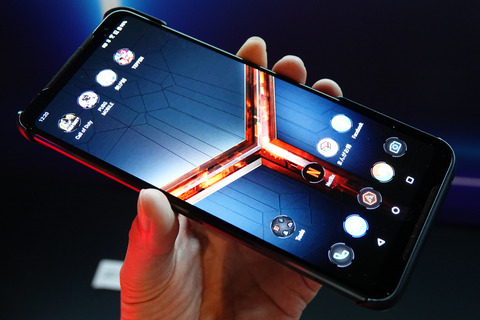
実はここ1〜2年の間に、スマホの世界では「高リフレッシュレート・ディスプレイ」というのが密かなトレンドとなりつつあります。リフレッシュレートとは、簡単に言えば「画面の書き換え性能」のことです。スマホの画面は一般的に、1秒間に60回書き換えられていますが、これをさらに速い120回/秒や、もっと速い240回/秒で書き換えるスマホも登場してきています。

なぜそのような「画面の高速書き換え」がトレンド化しているのでしょうか。またユーザーである私たちにはどのような恩恵があるのでしょうか。感性の原点からテクノロジーの特異点を俯瞰する連載コラム「Arcaic Singularity」。今回はスマホの高リフレッシュレート・ディスプレイのトレンドについて解説します。


画面の高速書き換えが私たちのスマホ体験を一変させる?

■ディスプレイに動画が表示される仕組み

(引用元:livedoor news)

Ankerのオーディオブランド「Soundcore」のコスパ最強ワイヤレスイヤホン「Liberty 2」と「Liberty Air …

0

Soundcoreの2種類の新製品を試した!


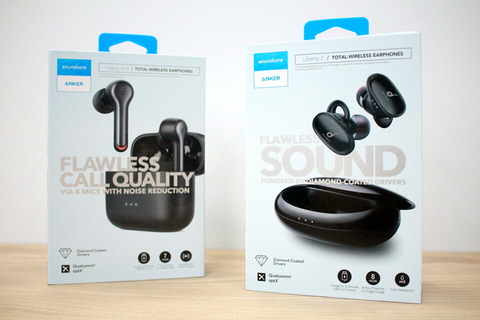
アンカー・ジャパンがAnker(アンカー)のオーディオブランド「Soundcore(サウンドコア)」における新製品「Soundcore Liberty 2(サウンドコア リバティ ツー)」(以下、Liberty 2)および「Soundcore Liberty Air 2(サウンドコア リバティ エアー ツー)」(以下、Liberty Air 2)を2019年11月27日に発売した。

両製品ともに価格と機能性、音質、利便性のバランスを追求したというコストパフォーマンスに優れた左右独立型の完全ワイヤレスイヤホンだ。

Anker公式オンラインストアやAmazon.co.jpをはじめ、楽天市場、一部の家電量販店で販売されており、Anker公式オンラインストア上での価格はいずれも9,999円(税込)。今回はこの2製品について写真を中心にレビューをお届けする。

■Soundcore Liberty 2

Liberty 2は、ダイヤモンドコーティングを施した10mmドライバーを採用し、Qualcommの音声圧縮コーデックaptXにも対応しており、高品質な音を追求したワイヤレスイヤホン。ワイヤレスイヤホンで気になるのがバッテリーの持ちだが、Liberty 2は、イヤホン本体が満充電の状態で最大8時間、付属の充電ケースを併用して最大32時間という長時間利用を実現している。

ちなみに、筆者は往復の通勤で2時間程度の利用をしているが、最大32時間ということは約16日間、充電しなくてよい計算になる。実際に1週間程度充電せず通勤時だけの利用を試してみたが、充電切れになることはなかった。

そのほか、スマートフォン(スマホ)など向けアプリ「Soundcore」による「HearID」機能やcVc8.0ノイズキャンセリングに対応したマイクを搭載し音声通話も可能。さらに、IPX5の防水性能や片方のみで使用できる「モノラルモード」に対応している点などが特徴だ。


Liberty 2の個装箱表面(左)と裏面(右)


開封したところ


すべての内容物

イヤホン本体と充電ケースのほかに、
・イヤーチップ(XS/S/M/M+/L/L+/XL:Mは本体に取り付け済み)
・イヤーウィング(S/M/L:Mは本体に取り付け済み)
・USBケーブル(USB Type-C)
・クイックスタートガイド
・安全マニュアル(日本語含む20カ国語)
・Bluetoothのペアリングに関する注意ガイド(日本語含む11カ国語)
・HOW DO WE SOUND?(英語表記のみ)
が同梱する。イヤーチップは合計で7種類とかなり豊富に用意されているので、装着感をしっかり確認しながら選べる。

クイックスタートガイドは英語表記だが、説明するための文字はほとんどなく、イラスト表記が中心のため、よく見れば理解できるだろう。


イヤホン本体を充電ケースに入れて充電する。充電ケースの蓋部分の開閉はスライド式


充電ケースの背面にはUSB Type-C端子を搭載


充電ケースは手のひらに収まるサイズ


イヤホン本体


左右それぞれに操作ボタンを搭載している


クイックスタートガイド内の操作一覧


クイックスタートガイド内の装着方法

イヤホン本体の装着がやや特徴的で、縦向きに装着した後、軽く内側に回転(ひねる感じ)させることで固定する仕組み。これはGripFitテクノロジーというSoundcore独自の仕様だ。しっかりとしたフィット感で耳から落ちにくいのはもちろんだが、密閉感が増すことで、より音質の良さが体感でき、音楽に没入できるといった印象を受けた。

イヤホン本体の左右それぞれに物理ボタンが搭載されており、このボタンを押すことで再生、一時停止、早送り、早戻し、電源のON/OFF、通話、終話といった操作ができる。

充電ケースの前面(上部蓋の直下)部分には3つのLEDが搭載されており、こちらは充電状態が4段階で分かるように点滅・点灯する。

なお、イヤホン本体を充電ケースにセットした状態で、充電ケースの蓋を開けると電源ON、蓋を閉じると電源OFFとなるため、イヤホンのボタンで電源ON/OFFの操作を必ずしもする必要がない。そのため、接続する機器とのペアリングが完了していれば、充電ケースの蓋を開けただけで、イヤホン本体の電源が入り、自動で機器との接続もしてくれるのでとても便利だ。

さらに、ペアリングの操作もとても簡単だ。Bluetooth製品においての障壁ともいえるのが、機器とのペアリング作業だろう。筆者も、これまでイヤホンをはじめとしたさまざまなBluetooth製品を試したが、なにかしらのボタンを長押しして「ペアリングモードにしてペアリングをしないといけない」という操作が面倒でたまらなかった。そのため、あまり積極的にBluetooth製品を試してみようと思わなくなった。また近年では海外製品も多く、日本語の説明書がない場合、ペアリングモードへの操作を理解するまでに時間がかかるのも、わずらわしいと感じる要因だった。

しかし、Liberty 2およびLiberty Air 2は、そうしたわずらわしさを極力なくした製品だ。
具体的には、ペアリングの操作は以下の3段階で可能だ。
・イヤホン本体を充電ケースに入れて充電ケースの蓋を閉めた後に開ける
・スマホやタブレット、PCなどイヤホンを接続したい機器のBluetooth設定画面を開く
・Bluetooth設定画面内の「Soundcore Liberty 2」を選択
これだけの操作で、ペアリング完了だ。


Windows 10のBluetoothデバイス追加画面

Windows 10のPCでは、「Bluetoothとその他のデバイス」からデバイスを追加する項目を選択して「Soundcore Liberty 2」を選択すればペアリングは完了する。その後「Soundcore Liberty 2-L」も自動でペアリングされる。


「新しいデバイスとペア設定する」画面(左)、「Soundcore Liberty 2」とペア設定する画面(中央)、ペアリング設定後の「端末の詳細」画面(右)

Androidスマホでは、Bluetooth機器との接続設定で「Soundcore Liberty 2」を選択して「ペア設定する」をタップすればペアリングが完了する。直後に「Soundcore Liberty 2-Lをペアに設定しますか?」という表示が出るので、それも「設定する」をタップする。

なお、既にペアリング済の機器がある場合で、別の機器と追加でペアリングする場合は、ペアリング済の機器との接続を一時的に切断すればよい。例えば、スマホでペアリング済の場合、スマホのBluetoothを一旦OFFにしておけば、ほかのスマホやタブレット、PCでのペアリング設定画面に「Soundcore Liberty 2」が表示されるので、それを選択すればペアリングができる。

イヤホン側をペアリングモードに移行する手間を必要としないため、ペアリング操作がとても簡単だ。

なお、Google PlayやApp Storeで配信されている「Soundcore」アプリについては後述するが、スマホやタブレット、PCとペアリングして音楽を楽しむまでの操作に「Soundcore」アプリは必要ない。通常のBluetooth機器同様、ペアリングさえすれば利用可能となる。

■Soundcore Liberty Air 2

Liberty Air 2は、ダイヤモンドコーティングを施した6mmドライバーを採用し、Qualcommの音声圧縮コーデックaptXにも対応。バッテリーの持ちは、イヤホン本体が満充電の状態で最大7時間、付属の充電ケースを併用して最大28時間という長時間利用を実現している。最大28時間ということは、通勤通学で1日2時間程度の利用を想定した場合、約14日間充電しなくてよい計算だ。

Liberty 2と比較すると、イヤホンの形状が異なっている点、イヤホン本体の操作が物理ボタンではなくタッチパッドである点、ワイヤレス充電に対応している点が大きな違いになってくる。

なお、「Soundcore」アプリを利用した「HearID」機能、cVc8.0ノイズキャンセリングに対応したマイクを搭載し音声通話が可能、IPX5の防水性能に対応している点はLiberty 2と同等だ。


Liberty Air 2の個装箱表面(左)と裏面(右)


開封したところ


すべての内容物

イヤホン本体と充電ケースのほかに、
・イヤーチップ(XS/S/M/L/XL:Mは本体に取り付け済み)
・USBケーブル(USB Type-C)
・クイックスタートガイド
・安全マニュアル(日本語含む20カ国語)
・Bluetoothのペアリングに関する注意ガイド(日本語含む11カ国語)
・HOW DO WE SOUND?(英語表記のみ)
が同梱する。


Liberty Air 2の充電ケース


充電ケースの底面にはUSB Type-C端子を搭載


充電ケース前面のLEDで充電状態を確認できる


充電ケースの蓋を開けるとイヤホン本体の電源がONになる


充電ケースは手のひらサイズ


イヤホン本体にはボタン類はなくタッチパッドで操作する


クイックスタートガイド内の操作一覧

Liberty 2同様に、クイックスタートガイドは英語表記だが、説明するための文字はほとんどなく、イラスト表記が中心の説明となっている。

タッチパッドの操作は反応が悪いとは感じなかったので、慣れれば快適に操作できる印象だ。気になったのは、どちらか片方を耳から外すと音楽が停止してしまう点だ。これは、Liberty 2と異なる点で、Liberty 2は片方のイヤホンを耳から取り外しても音楽は流れ続ける。この仕様の違いは、好みが分かれると思われるので、注意したいところだ。

なお、Bluetoothのペアリング操作については、Liberty 2と同様となっている。極力わずらわしい操作は省かれている。


「新しいデバイスとペア設定する」画面(左)、「Soundcore Liberty Air 2」とペア設定する画面(中央)、ペアリング設定後の「端末の詳細」画面(右)

Liberty 2と同じく、AndroidスマホではBluetooth機器との接続設定で「Soundcore Liberty Air 2」を選択して「ペア設定する」をタップすればペアリングが完了する。直後に「Soundcore Liberty Air 2-Lをペアに設定しますか?」という表示が出るので、それも「設定する」をタップする。

■Soundcoreアプリ

Liberty 2、Liberty Air 2とも、スマホなど向けのSoundcoreアプリを活用することで、さらに便利かつ、ハイクオリティな音楽体験ができるようになる。

Soundcoreアプリで実行できる機能や設定は以下の通り。
・ファームウェアバージョンの確認およびファームウェアの更新
・クイックスタートガイドの閲覧
・取扱説明書の閲覧
・イヤホン本体の左右それぞれのバッテリー状況確認
・HearIDのプロファイル作成およびイヤホンのパーソナライズのON/OFF
・用意された22種類およびカスタムイコライザーの設定
・イヤホン本体の操作のカスタマイズ


Soundcoreアプリをダウンロード・インストールする(左)、「Liberty シリーズ」をタップする(中央)、イヤホンの種類を選択して「接続」をタップする(右)

Soundcoreアプリは、Soundcoreブランドの製品に対応した専用アプリとなっている。今回は、Liberty 2およびLiberty Air 2で利用するため、アプリTOPの製品カテゴリを選択する画面では「Liberty シリーズ」を選択する。

その後、イヤホン本体の種類を選択し「接続」をタップすることで、アプリ(スマホやタブレット)とイヤホン本体が連動する。


ファームウェア更新のアナウンスが表示されるので「詳細」をタップする(左)、ファームウェア更新中の画面(中央)、製品の詳細画面(右)

ただ音楽を聴くなど、イヤホンを使うだけならアプリを利用しなくてもできるのだが、このSoundcoreアプリ経由でイヤホン本体のファームウェアのアップデートも実行できるため、アプリの導入は推奨したい。

なお、前述したBluetoothのペアリング操作において、「Soundcore Liberty 2-L」もしくは「Soundcore Liberty Air 2-L」をペア設定しておく旨を記載したが、仮に「Soundcore Liberty 2-L」もしくは「Soundcore Liberty Air 2-L」をペア設定しなかった場合、このファームウェア更新の際に、エラーが発生してしまうので注意が必要だ。

つまり、ファームウェア更新の際には
・Liberty 2の場合、「Soundcore Liberty 2」と「Soundcore Liberty 2-L」
・Liberty Air 2の場合、「Soundcore Liberty Air 2」と「Soundcore Liberty Air 2-L」
の両方がペア設定されていることが必須条件となる。

もし、「Soundcore Liberty 2-L」もしくは「Soundcore Liberty Air 2-L」のペア設定をキャンセルしてしまった場合は、Bluetoothの接続設定で、一度「Soundcore Liberty 2」もしくは「Soundcore Liberty Air 2」を削除して、再度ペアリング操作をして「Soundcore Liberty 2-L」もしくは「Soundcore Liberty Air 2-L」をペア設定すれば、問題は解消される。


Liberty 2のコントローラー画面(左)、Liberty Air 2のコントローラー画面(右)

コントローラー機能では、イヤホン本体による操作のカスタマイズができる。使い方によっては、本体の操作をほとんどせずに利用できるが、よく通話をしたり、音声アシスタントを使ったりする人は、自分好みの操作に変更することができるので便利だろう。


イコライザー画面(左)、HearIDの画面(中央)、HearIDのプロファイル画面(右)

イコライザー機能では「デフォルトのイコライザー」として22種類のイコライザーとカスタムイコライザーが用意されている。

そのほか、HearIDの設定も可能だ。HearIDは、複数の周波数帯で聴覚感度をマッピングし、最適化する機能。利用するには画面のアナウンスを見ながら進めていくだけで、自分だけのプロファイルが作成される。10分まではかからないが、およそ5〜8分程度の時間がかかるのと、かなり静かな場所でないとプロファイルの作成ができない点は注意が必要だ。

ちなみに、HearIDを有効にした場合、ほかのイコライザー設定とは併用はできない。筆者も実際に試してみたが、HearIDを有効にした場合、音がクリアに聴こえる印象を受けた。もちろん、デフォルトのイコライザーやカスタムイコライザーの音のほうが好みだという場合は、そちらを利用してもいいが、HearIDを試したことがない人は、ぜひほかのイコライザーとの音の違いを試してみてほしい。

最後に、2019年11月20日に都内で開催された「Anker Power Conference ’19 Winter」のタッチ&トライで、サウンドコアの音響関連製品について説明員の方に話を聞いた動画を紹介する。

Anker Soundcore Liberty 2(ワイヤレスイヤホン Bluetooth 5.0)【IPX5防水規格 / 最大32時間音楽再生 / ダイヤモンドコーティングドライバー/HearID機能/QualcommR aptX™ / cVc8.0ノイズキャンセリング / マイク内蔵/PSE認証済】 [エレクトロニクス]
Anker


Anker Soundcore Liberty Air 2(完全ワイヤレスイヤホン Bluetooth 5.0)【IPX5防水規格 / 最大28時間音楽再生 / ワイヤレス充電対応/HearID機能/QualcommR aptX™ / cVc8.0ノイズキャンセリング / マイク内蔵/PSE認証済】ブラック [エレクトロニクス]
Anker


アプリ名:Soundcore
価格:無料
カテゴリー:ツール
開発者:Anker
バージョン:2.0.1
Android 要件:4.4以上
Google Play Store:https://play.google.com/store/apps/details?hl=ja&id=com.oceanwing.soundcore


アプリ名:Soundcore
価格:無料
カテゴリー:ミュージック
開発者:Power Mobile Life LLC
バージョン:2.0.1
iTunes Store:https://itunes.apple.com/jp/app/id1331876603?mt=8


記事執筆:2106bpm(つとむびーぴーえむ)

■関連リンク
・エスマックス(S-MAX)
・エスマックス(S-MAX) smaxjp on Twitter
・S-MAX – Facebookページ
・【Soundcore】機能性・音質・利便性の全てが進化したSoundcore第2世代モデル! 「Soundcore Liberty 2」&「Soundcore Liberty Air 2」を同時発売
・完全ワイヤレスイヤホンの製品一覧 | Anker(アンカー)公式オンラインストア

(引用元:livedoor news)

Ankerのオーディオブランド「Soundcore」のコスパ最強ワイヤレスイヤホン「Liberty 2」と「Liberty Air …

0

Soundcoreの2種類の新製品を試した!


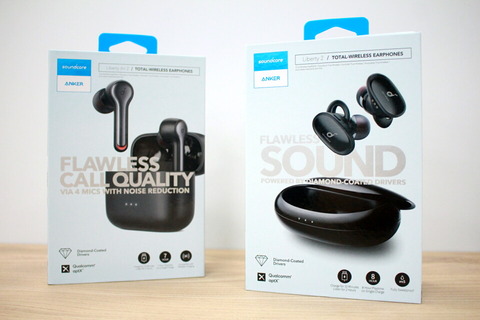
Anker(アンカー)の日本法人であるアンカー・ジャパンは、同社のオーディオブランドSoundcore(サウンドコア)の新製品「Soundcore Liberty 2」(サウンドコア リバティ ツー:以下、Liberty 2)および「Soundcore Liberty Air 2」(サウンドコア リバティ エアー ツー:以下、Liberty Air 2)を2019年11月27日に発売した。

両製品とも、価格と機能性、音質、利便性のバランスを追求したというコストパフォーマンスに優れた、左右独立型の完全ワイヤレスイヤホンだ。

Anker公式オンラインストアやAmazon.co.jpをはじめ、楽天市場、一部の家電量販店で販売されており、Anker公式オンラインストア上での価格はいずれも税込で9,999円。

今回は、この2製品について写真を中心にレビューをお届けする。

■Soundcore Liberty 2

Liberty 2は、ダイヤモンドコーティングを施した10mmドライバーを採用し、Qualcommの音声圧縮コーデックaptXにも対応しており、高品質な音を追求したワイヤレスイヤホン。ワイヤレスイヤホンで気になるのがバッテリーの持ちだが、Liberty 2は、イヤホン本体が満充電の状態で最大8時間、付属の充電ケースを併用して最大32時間という長時間利用を実現している。

ちなみに、筆者は往復の通勤で2時間程度の利用をしているが、最大32時間ということは約16日間、充電しなくてよい計算になる。実際に1週間程度充電せず通勤時だけの利用を試してみたが、充電切れになることはなかった。

そのほか、スマートフォン(スマホ)など向けアプリ「Soundcore」による「HearID」機能やcVc8.0ノイズキャンセリングに対応したマイクを搭載し音声通話も可能。さらに、IPX5の防水性能や片方のみで使用できる「モノラルモード」に対応している点などが特徴だ。


Liberty 2の個装箱表面(左)と裏面(右)


開封したところ


すべての内容物

イヤホン本体と充電ケースのほかに、
・イヤーチップ(XS/S/M/M+/L/L+/XL:Mは本体に取り付け済み)
・イヤーウィング(S/M/L:Mは本体に取り付け済み)
・USBケーブル(USB Type-C)
・クイックスタートガイド
・安全マニュアル(日本語含む20カ国語)
・Bluetoothのペアリングに関する注意ガイド(日本語含む11カ国語)
・HOW DO WE SOUND?(英語表記のみ)
が同梱する。イヤーチップは合計で7種類とかなり豊富に用意されているので、装着感をしっかり確認しながら選べる。

クイックスタートガイドは英語表記だが、説明するための文字はほとんどなく、イラスト表記が中心のため、よく見れば理解できるだろう。


イヤホン本体を充電ケースに入れて充電する。充電ケースの蓋部分の開閉はスライド式


充電ケースの背面にはUSB Type-C端子を搭載


充電ケースは手のひらに収まるサイズ


イヤホン本体


左右それぞれに操作ボタンを搭載している


クイックスタートガイド内の操作一覧


クイックスタートガイド内の装着方法

イヤホン本体の装着がやや特徴的で、縦向きに装着した後、軽く内側に回転(ひねる感じ)させることで固定する仕組み。これはGripFitテクノロジーというSoundcore独自の仕様だ。しっかりとしたフィット感で耳から落ちにくいのはもちろんだが、密閉感が増すことで、より音質の良さが体感でき、音楽に没入できるといった印象を受けた。

イヤホン本体の左右それぞれに物理ボタンが搭載されており、このボタンを押すことで再生、一時停止、早送り、早戻し、電源のON/OFF、通話、終話といった操作ができる。

充電ケースの前面(上部蓋の直下)部分には3つのLEDが搭載されており、こちらは充電状態が4段階で分かるように点滅・点灯する。

なお、イヤホン本体を充電ケースにセットした状態で、充電ケースの蓋を開けると電源ON、蓋を閉じると電源OFFとなるため、イヤホンのボタンで電源ON/OFFの操作を必ずしもする必要がない。そのため、接続する機器とのペアリングが完了していれば、充電ケースの蓋を開けただけで、イヤホン本体の電源が入り、自動で機器との接続もしてくれるのでとても便利だ。

さらに、ペアリングの操作もとても簡単だ。Bluetooth製品においての障壁ともいえるのが、機器とのペアリング作業だろう。筆者も、これまでイヤホンをはじめとしたさまざまなBluetooth製品を試したが、なにかしらのボタンを長押しして「ペアリングモードにしてペアリングをしないといけない」という操作が面倒でたまらなかった。そのため、あまり積極的にBluetooth製品を試してみようと思わなくなった。また近年では海外製品も多く、日本語の説明書がない場合、ペアリングモードへの操作を理解するまでに時間がかかるのも、わずらわしいと感じる要因だった。

しかし、Liberty 2およびLiberty Air 2は、そうしたわずらわしさを極力なくした製品だ。
具体的には、ペアリングの操作は以下の3段階で可能だ。
・イヤホン本体を充電ケースに入れて充電ケースの蓋を閉めた後に開ける
・スマホやタブレット、PCなどイヤホンを接続したい機器のBluetooth設定画面を開く
・Bluetooth設定画面内の「Soundcore Liberty 2」を選択
これだけの操作で、ペアリング完了だ。


Windows 10のBluetoothデバイス追加画面

Windows 10のPCでは、「Bluetoothとその他のデバイス」からデバイスを追加する項目を選択して「Soundcore Liberty 2」を選択すればペアリングは完了する。その後「Soundcore Liberty 2-L」も自動でペアリングされる。


「新しいデバイスとペア設定する」画面(左)、「Soundcore Liberty 2」とペア設定する画面(中央)、ペアリング設定後の「端末の詳細」画面(右)

Androidスマホでは、Bluetooth機器との接続設定で「Soundcore Liberty 2」を選択して「ペア設定する」をタップすればペアリングが完了する。直後に「Soundcore Liberty 2-Lをペアに設定しますか?」という表示が出るので、それも「設定する」をタップする。

なお、既にペアリング済の機器がある場合で、別の機器と追加でペアリングする場合は、ペアリング済の機器との接続を一時的に切断すればよい。例えば、スマホでペアリング済の場合、スマホのBluetoothを一旦OFFにしておけば、ほかのスマホやタブレット、PCでのペアリング設定画面に「Soundcore Liberty 2」が表示されるので、それを選択すればペアリングができる。

イヤホン側をペアリングモードに移行する手間を必要としないため、ペアリング操作がとても簡単だ。

なお、Google PlayやApp Storeで配信されている「Soundcore」アプリについては後述するが、スマホやタブレット、PCとペアリングして音楽を楽しむまでの操作に「Soundcore」アプリは必要ない。通常のBluetooth機器同様、ペアリングさえすれば利用可能となる。

■Soundcore Liberty Air 2

Liberty Air 2は、ダイヤモンドコーティングを施した6mmドライバーを採用し、Qualcommの音声圧縮コーデックaptXにも対応。バッテリーの持ちは、イヤホン本体が満充電の状態で最大7時間、付属の充電ケースを併用して最大28時間という長時間利用を実現している。最大28時間ということは、通勤通学で1日2時間程度の利用を想定した場合、約14日間充電しなくてよい計算だ。

Liberty 2と比較すると、イヤホンの形状が異なっている点、イヤホン本体の操作が物理ボタンではなくタッチパッドである点、ワイヤレス充電に対応している点が大きな違いになってくる。

なお、「Soundcore」アプリを利用した「HearID」機能、cVc8.0ノイズキャンセリングに対応したマイクを搭載し音声通話が可能、IPX5の防水性能に対応している点はLiberty 2と同等だ。


Liberty Air 2の個装箱表面(左)と裏面(右)


開封したところ


すべての内容物

イヤホン本体と充電ケースのほかに、
・イヤーチップ(XS/S/M/L/XL:Mは本体に取り付け済み)
・USBケーブル(USB Type-C)
・クイックスタートガイド
・安全マニュアル(日本語含む20カ国語)
・Bluetoothのペアリングに関する注意ガイド(日本語含む11カ国語)
・HOW DO WE SOUND?(英語表記のみ)
が同梱する。


Liberty Air 2の充電ケース


充電ケースの底面にはUSB Type-C端子を搭載


充電ケース前面のLEDで充電状態を確認できる


充電ケースの蓋を開けるとイヤホン本体の電源がONになる


充電ケースは手のひらサイズ


イヤホン本体にはボタン類はなくタッチパッドで操作する


クイックスタートガイド内の操作一覧

Liberty 2同様に、クイックスタートガイドは英語表記だが、説明するための文字はほとんどなく、イラスト表記が中心の説明となっている。

タッチパッドの操作は反応が悪いとは感じなかったので、慣れれば快適に操作できる印象だ。気になったのは、どちらか片方を耳から外すと音楽が停止してしまう点だ。これは、Liberty 2と異なる点で、Liberty 2は片方のイヤホンを耳から取り外しても音楽は流れ続ける。この仕様の違いは、好みが分かれると思われるので、注意したいところだ。

なお、Bluetoothのペアリング操作については、Liberty 2と同様となっている。極力わずらわしい操作は省かれている。


「新しいデバイスとペア設定する」画面(左)、「Soundcore Liberty Air 2」とペア設定する画面(中央)、ペアリング設定後の「端末の詳細」画面(右)

Liberty 2と同じく、AndroidスマホではBluetooth機器との接続設定で「Soundcore Liberty Air 2」を選択して「ペア設定する」をタップすればペアリングが完了する。直後に「Soundcore Liberty Air 2-Lをペアに設定しますか?」という表示が出るので、それも「設定する」をタップする。

■Soundcoreアプリ

Liberty 2、Liberty Air 2とも、スマホなど向けのSoundcoreアプリを活用することで、さらに便利かつ、ハイクオリティな音楽体験ができるようになる。

Soundcoreアプリで実行できる機能や設定は以下の通り。
・ファームウェアバージョンの確認およびファームウェアの更新
・クイックスタートガイドの閲覧
・取扱説明書の閲覧
・イヤホン本体の左右それぞれのバッテリー状況確認
・HearIDのプロファイル作成およびイヤホンのパーソナライズのON/OFF
・用意された22種類およびカスタムイコライザーの設定
・イヤホン本体の操作のカスタマイズ


Soundcoreアプリをダウンロード・インストールする(左)、「Liberty シリーズ」をタップする(中央)、イヤホンの種類を選択して「接続」をタップする(右)

Soundcoreアプリは、Soundcoreブランドの製品に対応した専用アプリとなっている。今回は、Liberty 2およびLiberty Air 2で利用するため、アプリTOPの製品カテゴリを選択する画面では「Liberty シリーズ」を選択する。

その後、イヤホン本体の種類を選択し「接続」をタップすることで、アプリ(スマホやタブレット)とイヤホン本体が連動する。


ファームウェア更新のアナウンスが表示されるので「詳細」をタップする(左)、ファームウェア更新中の画面(中央)、製品の詳細画面(右)

ただ音楽を聴くなど、イヤホンを使うだけならアプリを利用しなくてもできるのだが、このSoundcoreアプリ経由でイヤホン本体のファームウェアのアップデートも実行できるため、アプリの導入は推奨したい。

なお、前述したBluetoothのペアリング操作において、「Soundcore Liberty 2-L」もしくは「Soundcore Liberty Air 2-L」をペア設定しておく旨を記載したが、仮に「Soundcore Liberty 2-L」もしくは「Soundcore Liberty Air 2-L」をペア設定しなかった場合、このファームウェア更新の際に、エラーが発生してしまうので注意が必要だ。

つまり、ファームウェア更新の際には
・Liberty 2の場合、「Soundcore Liberty 2」と「Soundcore Liberty 2-L」
・Liberty Air 2の場合、「Soundcore Liberty Air 2」と「Soundcore Liberty Air 2-L」
の両方がペア設定されていることが必須条件となる。

もし、「Soundcore Liberty 2-L」もしくは「Soundcore Liberty Air 2-L」のペア設定をキャンセルしてしまった場合は、Bluetoothの接続設定で、一度「Soundcore Liberty 2」もしくは「Soundcore Liberty Air 2」を削除して、再度ペアリング操作をして「Soundcore Liberty 2-L」もしくは「Soundcore Liberty Air 2-L」をペア設定すれば、問題は解消される。


Liberty 2のコントローラー画面(左)、Liberty Air 2のコントローラー画面(右)

コントローラー機能では、イヤホン本体による操作のカスタマイズができる。使い方によっては、本体の操作をほとんどせずに利用できるが、よく通話をしたり、音声アシスタントを使ったりする人は、自分好みの操作に変更することができるので便利だろう。


イコライザー画面(左)、HearIDの画面(中央)、HearIDのプロファイル画面(右)

イコライザー機能では「デフォルトのイコライザー」として22種類のイコライザーとカスタムイコライザーが用意されている。

そのほか、HearIDの設定も可能だ。HearIDは、複数の周波数帯で聴覚感度をマッピングし、最適化する機能。利用するには画面のアナウンスを見ながら進めていくだけで、自分だけのプロファイルが作成される。10分まではかからないが、およそ5〜8分程度の時間がかかるのと、かなり静かな場所でないとプロファイルの作成ができない点は注意が必要だ。

ちなみに、HearIDを有効にした場合、ほかのイコライザー設定とは併用はできない。筆者も実際に試してみたが、HearIDを有効にした場合、音がクリアに聴こえる印象を受けた。もちろん、デフォルトのイコライザーやカスタムイコライザーの音のほうが好みだという場合は、そちらを利用してもいいが、HearIDを試したことがない人は、ぜひほかのイコライザーとの音の違いを試してみてほしい。

最後に、2019年11月20日に都内で開催された「Anker Power Conference ’19 Winter」のタッチ&トライで、サウンドコアの音響関連製品について説明員の方に話を聞いた動画を紹介する。

Anker Soundcore Liberty 2(ワイヤレスイヤホン Bluetooth 5.0)【IPX5防水規格 / 最大32時間音楽再生 / ダイヤモンドコーティングドライバー/HearID機能/QualcommR aptX™ / cVc8.0ノイズキャンセリング / マイク内蔵/PSE認証済】 [エレクトロニクス]
Anker


Anker Soundcore Liberty Air 2(完全ワイヤレスイヤホン Bluetooth 5.0)【IPX5防水規格 / 最大28時間音楽再生 / ワイヤレス充電対応/HearID機能/QualcommR aptX™ / cVc8.0ノイズキャンセリング / マイク内蔵/PSE認証済】ブラック [エレクトロニクス]
Anker


アプリ名:Soundcore
価格:無料
カテゴリー:ツール
開発者:Anker
バージョン:2.0.1
Android 要件:4.4以上
Google Play Store:https://play.google.com/store/apps/details?hl=ja&id=com.oceanwing.soundcore


アプリ名:Soundcore
価格:無料
カテゴリー:ミュージック
開発者:Power Mobile Life LLC
バージョン:2.0.1
iTunes Store:https://itunes.apple.com/jp/app/id1331876603?mt=8


記事執筆:2106bpm(つとむびーぴーえむ)

■関連リンク
・エスマックス(S-MAX)
・エスマックス(S-MAX) smaxjp on Twitter
・S-MAX – Facebookページ
・【Soundcore】機能性・音質・利便性の全てが進化したSoundcore第2世代モデル! 「Soundcore Liberty 2」&「Soundcore Liberty Air 2」を同時発売
・完全ワイヤレスイヤホンの製品一覧 | Anker(アンカー)公式オンラインストア

(引用元:livedoor news)

Ankerのオーディオブランド「Soundcore」のコスパ最強ワイヤレスイヤホン「Liberty 2」と「Liberty Air …

0

Soundcoreの2種類の新製品を試した!


Anker(アンカー)の日本法人であるアンカー・ジャパンは、同社のオーディオブランドSoundcore(サウンドコア)の新製品「Soundcore Liberty 2」(サウンドコア リバティ ツー:以下、Liberty 2)および「Soundcore Liberty Air 2」(サウンドコア リバティ エアー ツー:以下、Liberty Air 2)を2019年11月27日に発売した。

両製品とも、価格と機能性、音質、利便性のバランスを追求したというコストパフォーマンスに優れた、左右独立型の完全ワイヤレスイヤホンだ。

Anker公式オンラインストアやAmazon.co.jpをはじめ、楽天市場、一部の家電量販店で販売されており、Anker公式オンラインストア上での価格はいずれも税込で9,999円。

今回は、この2製品について写真を中心にレビューをお届けする。

■Soundcore Liberty 2

Liberty 2は、ダイヤモンドコーティングを施した10mmドライバーを採用し、Qualcommの音声圧縮コーデックaptXにも対応しており、高品質な音を追求したワイヤレスイヤホン。ワイヤレスイヤホンで気になるのがバッテリーの持ちだが、Liberty 2は、イヤホン本体が満充電の状態で最大8時間、付属の充電ケースを併用して最大32時間という長時間利用を実現している。

ちなみに、筆者は往復の通勤で2時間程度の利用をしているが、最大32時間ということは約16日間、充電しなくてよい計算になる。実際に1週間程度充電せず通勤時だけの利用を試してみたが、充電切れになることはなかった。

そのほか、スマートフォン(スマホ)など向けアプリ「Soundcore」による「HearID」機能やcVc8.0ノイズキャンセリングに対応したマイクを搭載し音声通話も可能。さらに、IPX5の防水性能や片方のみで使用できる「モノラルモード」に対応している点などが特徴だ。


Liberty 2の個装箱表面(左)と裏面(右)


開封したところ


すべての内容物

イヤホン本体と充電ケースのほかに、
・イヤーチップ(XS/S/M/M+/L/L+/XL:Mは本体に取り付け済み)
・イヤーウィング(S/M/L:Mは本体に取り付け済み)
・USBケーブル(USB Type-C)
・クイックスタートガイド
・安全マニュアル(日本語含む20カ国語)
・Bluetoothのペアリングに関する注意ガイド(日本語含む11カ国語)
・HOW DO WE SOUND?(英語表記のみ)
が同梱する。イヤーチップは合計で7種類とかなり豊富に用意されているので、装着感をしっかり確認しながら選べる。

クイックスタートガイドは英語表記だが、説明するための文字はほとんどなく、イラスト表記が中心のため、よく見れば理解できるだろう。


イヤホン本体を充電ケースに入れて充電する。充電ケースの蓋部分の開閉はスライド式


充電ケースの背面にはUSB Type-C端子を搭載


充電ケースは手のひらに収まるサイズ


イヤホン本体


左右それぞれに操作ボタンを搭載している


クイックスタートガイド内の操作一覧


クイックスタートガイド内の装着方法

イヤホン本体の装着がやや特徴的で、縦向きに装着した後、軽く内側に回転(ひねる感じ)させることで固定する仕組み。これはGripFitテクノロジーというSoundcore独自の仕様だ。しっかりとしたフィット感で耳から落ちにくいのはもちろんだが、密閉感が増すことで、より音質の良さが体感でき、音楽に没入できるといった印象を受けた。

イヤホン本体の左右それぞれに物理ボタンが搭載されており、このボタンを押すことで再生、一時停止、早送り、早戻し、電源のON/OFF、通話、終話といった操作ができる。

充電ケースの前面(上部蓋の直下)部分には3つのLEDが搭載されており、こちらは充電状態が4段階で分かるように点滅・点灯する。

なお、イヤホン本体を充電ケースにセットした状態で、充電ケースの蓋を開けると電源ON、蓋を閉じると電源OFFとなるため、イヤホンのボタンで電源ON/OFFの操作を必ずしもする必要がない。そのため、接続する機器とのペアリングが完了していれば、充電ケースの蓋を開けただけで、イヤホン本体の電源が入り、自動で機器との接続もしてくれるのでとても便利だ。

さらに、ペアリングの操作もとても簡単だ。Bluetooth製品においての障壁ともいえるのが、機器とのペアリング作業だろう。筆者も、これまでイヤホンをはじめとしたさまざまなBluetooth製品を試したが、なにかしらのボタンを長押しして「ペアリングモードにしてペアリングをしないといけない」という操作が面倒でたまらなかった。そのため、あまり積極的にBluetooth製品を試してみようと思わなくなった。また近年では海外製品も多く、日本語の説明書がない場合、ペアリングモードへの操作を理解するまでに時間がかかるのも、わずらわしいと感じる要因だった。

しかし、Liberty 2およびLiberty Air 2は、そうしたわずらわしさを極力なくした製品だ。
具体的には、ペアリングの操作は以下の3段階で可能だ。
・イヤホン本体を充電ケースに入れて充電ケースの蓋を閉めた後に開ける
・スマホやタブレット、PCなどイヤホンを接続したい機器のBluetooth設定画面を開く
・Bluetooth設定画面内の「Soundcore Liberty 2」を選択
これだけの操作で、ペアリング完了だ。


Windows 10のBluetoothデバイス追加画面

Windows 10のPCでは、「Bluetoothとその他のデバイス」からデバイスを追加する項目を選択して「Soundcore Liberty 2」を選択すればペアリングは完了する。その後「Soundcore Liberty 2-L」も自動でペアリングされる。


「新しいデバイスとペア設定する」画面(左)、「Soundcore Liberty 2」とペア設定する画面(中央)、ペアリング設定後の「端末の詳細」画面(右)

Androidスマホでは、Bluetooth機器との接続設定で「Soundcore Liberty 2」を選択して「ペア設定する」をタップすればペアリングが完了する。直後に「Soundcore Liberty 2-Lをペアに設定しますか?」という表示が出るので、それも「設定する」をタップする。

なお、既にペアリング済の機器がある場合で、別の機器と追加でペアリングする場合は、ペアリング済の機器との接続を一時的に切断すればよい。例えば、スマホでペアリング済の場合、スマホのBluetoothを一旦OFFにしておけば、ほかのスマホやタブレット、PCでのペアリング設定画面に「Soundcore Liberty 2」が表示されるので、それを選択すればペアリングができる。

イヤホン側をペアリングモードに移行する手間を必要としないため、ペアリング操作がとても簡単だ。

なお、Google PlayやApp Storeで配信されている「Soundcore」アプリについては後述するが、スマホやタブレット、PCとペアリングして音楽を楽しむまでの操作に「Soundcore」アプリは必要ない。通常のBluetooth機器同様、ペアリングさえすれば利用可能となる。

■Soundcore Liberty Air 2

Liberty Air 2は、ダイヤモンドコーティングを施した6mmドライバーを採用し、Qualcommの音声圧縮コーデックaptXにも対応。バッテリーの持ちは、イヤホン本体が満充電の状態で最大7時間、付属の充電ケースを併用して最大28時間という長時間利用を実現している。最大28時間ということは、通勤通学で1日2時間程度の利用を想定した場合、約14日間充電しなくてよい計算だ。

Liberty 2と比較すると、価格が2,000円安いということもあり、ひとつひとつの仕様がわずかにスペックダウンしているが、大きく劣化しているという印象はない。むしろそれよりも、イヤホンの形状が異なっている点、イヤホン本体の操作が物理ボタンではなくタッチパッドである点、ワイヤレス充電に対応している点が、Liberty 2との大きな違いになってくる。

なお、「Soundcore」アプリを利用した「HearID」機能、cVc8.0ノイズキャンセリングに対応したマイクを搭載し音声通話が可能、IPX5の防水性能に対応している点はLiberty 2と同等だ。


Liberty Air 2の個装箱表面(左)と裏面(右)


開封したところ


すべての内容物

イヤホン本体と充電ケースのほかに、
・イヤーチップ(XS/S/M/L/XL:Mは本体に取り付け済み)
・USBケーブル(USB Type-C)
・クイックスタートガイド
・安全マニュアル(日本語含む20カ国語)
・Bluetoothのペアリングに関する注意ガイド(日本語含む11カ国語)
・HOW DO WE SOUND?(英語表記のみ)
が同梱する。


Liberty Air 2の充電ケース


充電ケースの底面にはUSB Type-C端子を搭載


充電ケース前面のLEDで充電状態を確認できる


充電ケースの蓋を開けるとイヤホン本体の電源がONになる


充電ケースは手のひらサイズ


イヤホン本体にはボタン類はなくタッチパッドで操作する


クイックスタートガイド内の操作一覧

Liberty 2同様に、クイックスタートガイドは英語表記だが、説明するための文字はほとんどなく、イラスト表記が中心の説明となっている。

タッチパッドの操作は反応が悪いとは感じなかったので、慣れれば快適に操作できる印象だ。気になったのは、どちらか片方を耳から外すと音楽が停止してしまう点だ。これは、Liberty 2と異なる点で、Liberty 2は片方のイヤホンを耳から取り外しても音楽は流れ続ける。この仕様の違いは、好みが分かれると思われるので、注意したいところだ。

なお、Bluetoothのペアリング操作については、Liberty 2と同様となっている。極力わずらわしい操作は省かれている。


「新しいデバイスとペア設定する」画面(左)、「Soundcore Liberty Air 2」とペア設定する画面(中央)、ペアリング設定後の「端末の詳細」画面(右)

Liberty 2と同じく、AndroidスマホではBluetooth機器との接続設定で「Soundcore Liberty Air 2」を選択して「ペア設定する」をタップすればペアリングが完了する。直後に「Soundcore Liberty Air 2-Lをペアに設定しますか?」という表示が出るので、それも「設定する」をタップする。

■Soundcoreアプリ

Liberty 2、Liberty Air 2とも、スマホなど向けのSoundcoreアプリを活用することで、さらに便利かつ、ハイクオリティな音楽体験ができるようになる。

Soundcoreアプリで実行できる機能や設定は以下の通り。
・ファームウェアバージョンの確認およびファームウェアの更新
・クイックスタートガイドの閲覧
・取扱説明書の閲覧
・イヤホン本体の左右それぞれのバッテリー状況確認
・HearIDのプロファイル作成およびイヤホンのパーソナライズのON/OFF
・用意された22種類およびカスタムイコライザーの設定
・イヤホン本体の操作のカスタマイズ


Soundcoreアプリをダウンロード・インストールする(左)、「Liberty シリーズ」をタップする(中央)、イヤホンの種類を選択して「接続」をタップする(右)

Soundcoreアプリは、Soundcoreブランドの製品に対応した専用アプリとなっている。今回は、Liberty 2およびLiberty Air 2で利用するため、アプリTOPの製品カテゴリを選択する画面では「Liberty シリーズ」を選択する。

その後、イヤホン本体の種類を選択し「接続」をタップすることで、アプリ(スマホやタブレット)とイヤホン本体が連動する。


ファームウェア更新のアナウンスが表示されるので「詳細」をタップする(左)、ファームウェア更新中の画面(中央)、製品の詳細画面(右)

ただ音楽を聴くなど、イヤホンを使うだけならアプリを利用しなくてもできるのだが、このSoundcoreアプリ経由でイヤホン本体のファームウェアのアップデートも実行できるため、アプリの導入は推奨したい。

なお、前述したBluetoothのペアリング操作において、「Soundcore Liberty 2-L」もしくは「Soundcore Liberty Air 2-L」をペア設定しておく旨を記載したが、仮に「Soundcore Liberty 2-L」もしくは「Soundcore Liberty Air 2-L」をペア設定しなかった場合、このファームウェア更新の際に、エラーが発生してしまうので注意が必要だ。

つまり、ファームウェア更新の際には
・Liberty 2の場合、「Soundcore Liberty 2」と「Soundcore Liberty 2-L」
・Liberty Air 2の場合、「Soundcore Liberty Air 2」と「Soundcore Liberty Air 2-L」
の両方がペア設定されていることが必須条件となる。

もし、「Soundcore Liberty 2-L」もしくは「Soundcore Liberty Air 2-L」のペア設定をキャンセルしてしまった場合は、Bluetoothの接続設定で、一度「Soundcore Liberty 2」もしくは「Soundcore Liberty Air 2」を削除して、再度ペアリング操作をして「Soundcore Liberty 2-L」もしくは「Soundcore Liberty Air 2-L」をペア設定すれば、問題は解消される。


Liberty 2のコントローラー画面(左)、Liberty Air 2のコントローラー画面(右)

コントローラー機能では、イヤホン本体による操作のカスタマイズができる。使い方によっては、本体の操作をほとんどせずに利用できるが、よく通話をしたり、音声アシスタントを使ったりする人は、自分好みの操作に変更することができるので便利だろう。


イコライザー画面(左)、HearIDの画面(中央)、HearIDのプロファイル画面(右)

イコライザー機能では「デフォルトのイコライザー」として22種類のイコライザーとカスタムイコライザーが用意されている。

そのほか、HearIDの設定も可能だ。HearIDは、複数の周波数帯で聴覚感度をマッピングし、最適化する機能。利用するには画面のアナウンスを見ながら進めていくだけで、自分だけのプロファイルが作成される。10分まではかからないが、およそ5〜8分程度の時間がかかるのと、かなり静かな場所でないとプロファイルの作成ができない点は注意が必要だ。

ちなみに、HearIDを有効にした場合、ほかのイコライザー設定とは併用はできない。筆者も実際に試してみたが、HearIDを有効にした場合、音がクリアに聴こえる印象を受けた。もちろん、デフォルトのイコライザーやカスタムイコライザーの音のほうが好みだという場合は、そちらを利用してもいいが、HearIDを試したことがない人は、ぜひほかのイコライザーとの音の違いを試してみてほしい。

最後に、2019年11月20日に都内で開催された「Anker Power Conference ’19 Winter」のタッチ&トライで、サウンドコアの音響関連製品について説明員の方に話を聞いた動画を紹介する。

Anker Soundcore Liberty 2(ワイヤレスイヤホン Bluetooth 5.0)【IPX5防水規格 / 最大32時間音楽再生 / ダイヤモンドコーティングドライバー/HearID機能/QualcommR aptX™ / cVc8.0ノイズキャンセリング / マイク内蔵/PSE認証済】 [エレクトロニクス]
Anker


Anker Soundcore Liberty Air 2(完全ワイヤレスイヤホン Bluetooth 5.0)【IPX5防水規格 / 最大28時間音楽再生 / ワイヤレス充電対応/HearID機能/QualcommR aptX™ / cVc8.0ノイズキャンセリング / マイク内蔵/PSE認証済】ブラック [エレクトロニクス]
Anker


アプリ名:Soundcore
価格:無料
カテゴリー:ツール
開発者:Anker
バージョン:2.0.1
Android 要件:4.4以上
Google Play Store:https://play.google.com/store/apps/details?hl=ja&id=com.oceanwing.soundcore


アプリ名:Soundcore
価格:無料
カテゴリー:ミュージック
開発者:Power Mobile Life LLC
バージョン:2.0.1
iTunes Store:https://itunes.apple.com/jp/app/id1331876603?mt=8


記事執筆:2106bpm(つとむびーぴーえむ)

■関連リンク
・エスマックス(S-MAX)
・エスマックス(S-MAX) smaxjp on Twitter
・S-MAX – Facebookページ
・【Soundcore】機能性・音質・利便性の全てが進化したSoundcore第2世代モデル! 「Soundcore Liberty 2」&「Soundcore Liberty Air 2」を同時発売
・完全ワイヤレスイヤホンの製品一覧 | Anker(アンカー)公式オンラインストア

(引用元:livedoor news)

携帯電話サービス「エキサイトモバイル」が月額2090円からの音声通話とデータ通信をセットにした新料金…

0

エキサイトモバイルが新料金プラン「でんわパックプラン」を提供開始!


エキサイト(Excite)は6日、NTTドコモから回線を借り入れて仮想移動体通信事業者(MVNO)として提供している携帯電話サービス「エキサイトモバイル」( http://bb.excite.co.jp/exmb/ )において音声通話とデータ通信がセットになった新料金プラン「でんわパックプラン」を2020年2月6日(木)から受付開始すると発表しています。

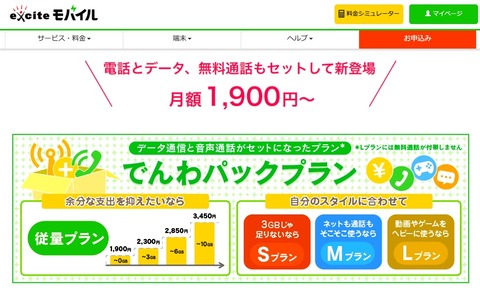
タイプは通話1回当たり10分までが無料かつ月当たりの高速データ通信容量0〜10GBの段階性な「従量」、通話1回当たり3分までが無料かつ高速データ通信容量3GBまでの「S」、通話1回当たり5分までが無料かつ高速データ通信容量15GBまでの「M」、無料通話なしで高速データ通信容量35GBまでの「L」の4つ。

無料通話付プラン(従量およびS、M)なら決められた時間内であれば何度かけても通話料がかからず使え、月額利用料は従量が0GBなら1,900円、3GBまでなら2,300円、6GBまでなら2,850円、10GBまでなら3,450円、Sが2,650円、Mが3,880円、Lが6,980円となっています(記載がない限り金額はすべて税別)。

エキサイトモバイルはこれまで毎月の高速データ通信量に応じて料金が決まる「最適料金プラン」と、選択した高速データ通信量に応じて月額料金が毎月一定の「定額プラン」からなる高速データ通信SIMを提供し、音声通話を利用する場合にはオプションとして選択できるようになっていました。

それに対し、新料金プランのでんわパックプランは高速データ通信と音声通話(かつ一部タイプでは無料通話含む)をセットにしたシンプルな料金プランとなっており、利用者の使い方に応じて4つのタイプからそれぞれのニーズやライフスタイルに合わせて選べるようになっています。

無料通話以外の通話は国内10円/30秒、国外10円/30秒(非課税)の通話料がかかり、これらの通話料および無料通話は「0037ダイヤラー」アプリを使用、もしくは「0037692」を通話番号の先頭に付けて発信する「エキモバでんわ」を利用した場合となり、フリーダイヤル、ナビダイヤル、110番などの3桁番号への発信はできません。エキモバでんわを使わない場合は国内なら通話料20円/30秒がかかります。

高速データ通信容量を使い切った場合には速度制限が行われ、580円/1GBの追加容量チャージを行えば高速データ通信容量を増やせます。なお、当月内で余った高速データ通信容量は翌月利用分に繰り越しできないとのこと。SMSは受信は無料ですが、送信は国内宛が3〜30円/通、国外宛が50〜500円/通。

また通常はキャンペーンなど以外では他の料金プランでは初期登録手数料(3,000円/申込)およびSIMカード発行手数料(394円/枚)がかかりますが、でんわパックプランは無料とのこと。なお、最低利用期間が開通月の翌月1日から12ヶ月間に設定されており、それ以内の解約では解約事務手数料9,500円がかかります。

その他、申込不要かつ利用料がかからない音声通話機能の付加オプションとして「転送電話」や「迷惑電話ストップサービス」、「国際ローミング」、「国際電話」、「遠隔操作」が用意されており、一方で有料の「留守番電話」(月額350円)や「割り込み着信」(月額250円)も利用できます。

記事執筆:memn0ck

■関連リンク
・エスマックス(S-MAX)
・エスマックス(S-MAX) smaxjp on Twitter
・S-MAX – Facebookページ
・エキサイトモバイル 関連記事一覧 – S-MAX
・格安スマホのエキサイトモバイル新料金プラン「でんわパックプラン」を提供開始|エキサイト株式会社

(引用元:livedoor news)

OPPOが2月22日にMWC Barcelona 2020でプレスカンファレンスを開催!次期プレミアムスマホ「OPPO Find X2…

0

次期プレミアムスマホ「OPPO Find X2」シリーズが2月22日に発表に!発表会が開催


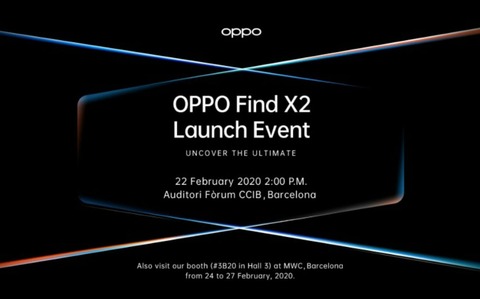
OPPO Mobile Telecommunications(以下、OPPO)は6日(現地時間)、スペイン・バルセロナにて2020年2月24日(月)から2月27日(木)まで開催される「MWC Barcelona 2020」に合わせて現地時間(CET)の2020年2月22日(土)14:00よりプレスカンファレンスを開催すると報道関係者向けに招待状を送っています。

招待状には「OPPO Find X2 Launch Event」と書かれているため、同社のプレミアムスマートフォン(スマホ)「OPPO Find X」の後継機種となる「OPPO Find X2」が発表される見込み。会場は「Auditori Forum CCIB」で、日本時間(JST)では2月22日22:00から。

(引用元:livedoor news)

窓口や券売機でのチケット購入が不要、しかも待たずにスムーズに入れて超便利!「国立科学博物館」の入…

0

アソビューは、入館券の販売窓口における混雑緩和や来館者の利便性向上、入館券のデジタル化推進を図るため、東京・上野にある「国立科学博物館」常設展示の入館券を同社のマーケットプレイス「アソビュー!」のサイト上で販売すると発表した。

国立科学博物館の2019年入館者数は、約260万人を突破しており、月刊レジャー産業資料を発行している綜合ユニコムの調査によると「主要レジャー施設の入場者数ランキング(2019)ミュージアム部門」で、1位を獲得している。

国立科学博物館では一年を通して特別展・企画展が開催されており、上野周辺にはさまざまな観光スポットも多いため、親子連れや観光客にも人気の博物館だ。

国立科学博物館の入館券は、窓口販売および券売機のみの販売だったこともあり、一年の中でもゴールデンウィークや夏休みなどの長期休暇時期には特に混雑し、待ち時間が30分以上発生する日もあった。

入館券をオンライン上から事前購入できるようになったことで、入館券の販売窓口・券売機に並ばずに入ることが可能だ。また事前購入した入館券は、紙のチケットとして印刷したり、事前に引き換えたりする必要はなく、スマートフォンでチケットのQRコードを提示するだけで入館できる。

それにより、入館券販売窓口の混雑緩和及び、施設スタッフの業務量削減につながると同社。入館券のオンライン購入は多言語にも対応予定であるため、訪日外国人に対する利便性向上も見込まれる。

■チケット購入サイト

■ITライフハック
■ITライフハック Twitter
■ITライフハック Facebook

■カルチャーに関連した記事を読む
・爽やかな酸味と豊かな香りが楽しめる!バターの新しいおいしさ発見!発酵バターを配合した「明治スプレッタブル」
・大日本印刷(DNP)が2Dアニメーション制作ツール「Spine」の初級者向けカリキュラムを開発!入門書の販売とオンライン講座の公開を開始
・CVは人気声優!家電がしゃべるあの企画が今度はコメディサスペンスで新登場〜ハイアールの“連続SNSドラマ”「#目撃家電」公開
・シヤチハタから働く女性の声から生まれた文房具“opini”シリーズ「オピニ 手帳のはんこペン」が登場
・横浜流星、吉岡里帆、クレヨンしんちゃんまでもがMatt化!?ワイモバイルの新テレビCM、桑田真澄&Matt親子の人類Matt化計画!

(引用元:livedoor news)

Google ストアにてSIMフリースマホ「Pixel 3a」が1万円OFFの3万9500円でセール販売中!Pixel 4・4 XL購…

0

Google ストアにて2月14日まで「バレンタイン特別セール」が実施中!Pixel 3aが割引


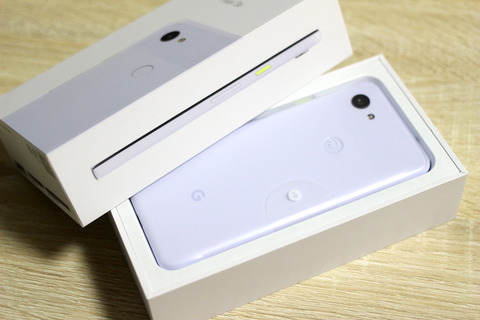
Google Asia Pacificが運営する日本向けGoogle公式Webショップ「Google ストア」( https://store.google.com )にてハイエンドスマートフォン(スマホ)「Pixel 3a(型番:G020H)」のSIMフリー版が日本時間(JST)の2020年2月7日(金)0:00から2月14日(金)23:59まで「バレンタイン特別セール」で10,000円OFFで販売されています。

価格(金額はすべて税込)は通常49,500円のところ39,500円となっており、同社では「数に限りがあり、在庫状況に応じて変更される可能性があります。」としています。なお、Google ストアではすでに紹介しているように「Pixel 3 XL(型番:G013D)」も4月30日(木)23:59までセール販売されており、64GB・128GBともに45,000円となっています。

残念ながらPixel 3 XLについては現時点では128GBは在庫切れとなっており、64GBは一部の本体カラーのみが販売されていますが、大画面でも良いならこちらと悩みそうなところです。その他、Google ストアではバレンタイン特別セールとして最新フラッグシップスマホ「Pixel 4(型番:G020N)」および「Pixel 4 XL(型番:G020Q)」を購入するとスマートデバイス「Google Nest Hub」と「Google Nest Mini」をプレゼントしています。

利用規約
Google Pixel 3a が 10,000 円引き。このプロモーションは 2020 年 2 月 7 日午前 12 時(日本時間)〜 2020 年 2 月 14 日午後 11 時 59 分(日本時間)までご利用いただけます。数に限りがあり、在庫状況に応じて変更される可能性があります。日本にお住まいのお客様のみが対象です。18 歳以上のお客様に限らせていただきます。日本の Google ストアでご購入いただく必要があります。特に記載のない限り、他の特典とは併用できません。特典は譲渡できず、また現金としての価値や現金と同等の価値を持つものではありません。

Pixel 3aはGoogleが自社開発する“Made by Google”における「Pixel」シリーズの低価格モデルで、同社のフラッグシップスマホである「Pixel 3」とリアカメラはほぼそのままにチップセット(SoC)やディスプレイ、外装などのスペックやコストを下げて低価格化しています。本体カラーはJust BlackおよびClearly White、Purple-ishの3色展開。

外装はPixel 3ではメタルフレームとガラス素材でしたが、Pixel 3aはポリカーボネート製のユニボディーとなっており、画面を覆うのは強化ガラス「Gorilla Glass 5」(Corning製)で、IP52に準拠した生活防水および防塵に対応しているほか、SoftBank版や日本のGoogle ストアで販売されるSIMフリー版と同様にFeliCa(おサイフケータイ)に対応。

基本スペックはアスペクト比9:18.5の約5.6インチFHD+(1080×2220ドット)フレキシブルOLED(約441ppi)およびSnapdragon 670、4GB内蔵メモリー(RAM)、64GB内蔵ストレージ、3000mAhバッテリー、USB Type-C端子、3.5mmイヤホンマイク端子、背面指紋センサーとなっています。サイズは約151.3×70.1×8.2mm、質量は約147g。

・Googleが廉価スマホ「Pixel 3a」と「Pixel 3a XL」を発表!AIカメラやFeliCa、急速充電にも対応。日本でも5月8日販売開始で、価格は4万8600円と6万円 – S-MAX
・Googleスマホ「Pixel 3a」と「Pixel 3a XL」をひと足早く開封して同梱物や外観を写真で紹介!SIMフリー版は公式Webストアで4万8600円と6万円で予約販売中【レビュー】 – S-MAX

Pixel 3aは日本ではGoogle ストア以外にもNTTドコモおよびSoftBankにて販売されており、発売からすでに9ヶ月ほど経っているので割引販売されていたりもしますが、Pixel 3シリーズや最新のPixel 4シリーズと同様に最新のAndroid 10が利用でき、OSバージョンアップやセキュリティーパッチレベルの更新保証も2022年5月までとまだ2年以上あるのでこれから購入しても2年以上使えそうです。

【Google ストアにおけるPixelスマホの価格】
製品 内蔵ストレージ容量 価格
通常 セール
Pixel 3a 64GB 49,500円 39,500円
Pixel 3a XL 64GB 61,160円
Pixel 3 64GB 96,800円
128GB 108,900円
Pixel 3 XL 64GB 121,000円 45,000円
128GB 133,100円 45,000円
Pixel 4 64GB 89,980円
128GB 103,950円
Pixel 4 XL 64GB 116,600円
128GB 128,700円
記事執筆:memn0ck

■関連リンク
・エスマックス(S-MAX)
・エスマックス(S-MAX) smaxjp on Twitter
・S-MAX – Facebookページ
・Pixel 3a 関連記事一覧 – S-MAX
・Google Pixel 3a – 鮮やかに撮れるカメラ – Google Store
・Pixel スマートフォンと Nexus デバイスで Android アップデートが提供されるタイミング – Pixel Phone ヘルプ

(引用元:livedoor news)

ロサンゼルスから上海そして横浜へ!ONE PIECEのアートプロジェクトが3月29日、ついに横浜へ初上陸!「B…

0

「BUSTERCALL プロジェクト」は、「ONE PIECE」が漫画、アニメという表現をベースに20年以上かけて世界中に発信してきた圧倒的な熱量のストーリー、メッセージ、コンテンツを、日本・世界中のアーティストと共に全く新しい形で表現、発信していくことを目的に2019年10月4日、Instagramにて始動したアートプロジェクト。

2019年11月にロサンゼルスで開催された「ComplexCon Long Beach」、12月に上海で開催された「innersect Shanghai」2都市のイベントにブースを出展し、世界中のONE PIECEファンを中心とした数多くの来場者から関心を集めるブースとなった。

この度、ついに日本に上陸。展示会名を「BUSTERCALL=ONE PIECE展」と名付け、横浜・アソビルで2020年3月29日(日)から4月12日(日)の期間限定で開催する。展示会の詳細、限定商品情報等は、近日公開予定だ。

■開催概要
展示会名:BUSTERCALL=ONE PIECE展〜受け継がれる意志人の夢時代のうねり人が「自由」の答えを求める限りそれらは決して止まらない〜
会期:2020年3月29日(日)〜2020年4月12日(日)
開催時間:10:00〜20:00
定休日:不定休※施設に準ずる
会場:アソビル3F「MONOTORY&STAMP HALL」
(神奈川県横浜市西区高島2‐14‐9)
入場料:無料

■「BUSTERCALL=ONE PIECE展〜受け継がれる意志人の夢時代のうねり人が「自由」の答えを求める限りそれらは決して止まらない〜」Instagram

■ITライフハック
■ITライフハック Twitter
■ITライフハック Facebook

■カルチャーに関連した記事を読む
・爽やかな酸味と豊かな香りが楽しめる!バターの新しいおいしさ発見!発酵バターを配合した「明治スプレッタブル」
・大日本印刷(DNP)が2Dアニメーション制作ツール「Spine」の初級者向けカリキュラムを開発!入門書の販売とオンライン講座の公開を開始
・CVは人気声優!家電がしゃべるあの企画が今度はコメディサスペンスで新登場〜ハイアールの“連続SNSドラマ”「#目撃家電」公開
・シヤチハタから働く女性の声から生まれた文房具“opini”シリーズ「オピニ 手帳のはんこペン」が登場
・横浜流星、吉岡里帆、クレヨンしんちゃんまでもがMatt化!?ワイモバイルの新テレビCM、桑田真澄&Matt親子の人類Matt化計画!

(引用元:livedoor news)